Przygotwanie
Pobrać dodatek dostępny na stronie producenta: http://logotech.com.pl/rozwiazania-autorskie/#enova_z_sal
Następnie należy odblokować plik za pomocą PPM -> Właściwości -> Odblokuj
Instalacja Dodatku
Podczas instalacji, enova365 musi być wyłączona.
DLL należy umieścić w katalogu Assemblies na każdym stanowisku, na którym ma
być używany, lub można wgrać do bazy danych (w tym przypadku należy pamiętać że dodatek nie może być uruchomiony na serwerze).
Katalogi Assemblies znajdują się pod wskazanymi ścieżkami
- C:\program files\common files\soneta\assemblies
- C:\program files (x86)\common files\soneta\assemblies
Poprawne zaczytanie dodatku można stwierdzić po widoczności dodatku na liście załadowanych bibliotek
Pomoc -> Wizytówka -> Biblioteki
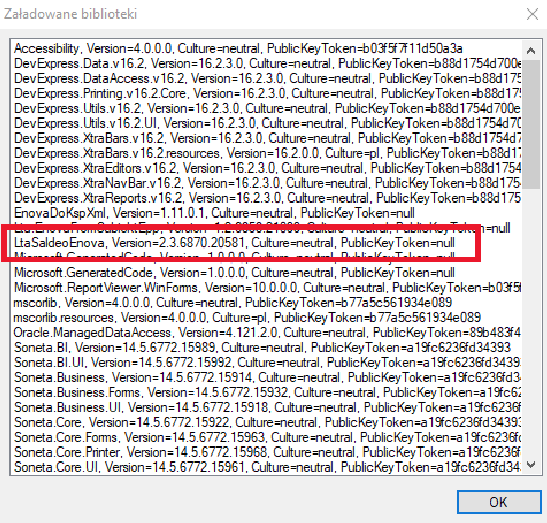
Po poprawnym zainstalowaniu dodatku i zalogowaniu się do systemu enova365 w Ewidencja
dokumentów > Dokumenty w menu głównym pojawi się nowy element Saldeo system
Przygotowanie do pracy na stronie enova365
Większość funkcjonalności integratora dostępna jest w enova365 module Ewidencja
dokumentów > Dokumenty w menu głównym SaldeoSMART.
Do poprawnej pracy Integratora konieczne jest:
- Dostęp do Internetu
- Zainstalowane i uruchomione SaldeoPulpit w najnowszej wersji
- SaldeoPulpit musi działać poprawnie
- Użytkownik zalogowany do SaldeoPulpit musi w SaldeoSMART mieć uprawnienia do
operacji, którą planuje wykonać
Dodanie Firmy do Saldeo
Integrator daje możliwość założenie firmy w SaldeoSMART bezpośrednio z systemu enova365.
W celu dodania firmy w usłudze SaldeoSMART należy wykonać operację Dodaj firmę
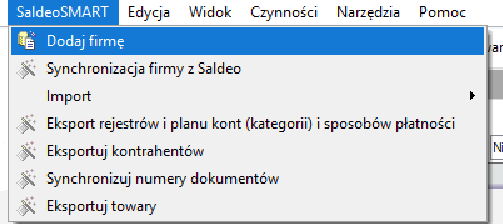
SaldeoSMART wymaga nazwy skróconej firmy. W enova365 nie ma takiej informacji. Zatem
trzeba ją uzupełnić. Należy przy tym pamiętać, że NIP, nazwa oraz nazwa skrócona w
SaldeoSMART muszą być unikalne, a nazwa skrócona może mieć maksymalnie 8 znaków.
Integrator sprawdza czy wymagane pola są uzupełnione. Sprawdza też poprawność formatu
adresu email i długość nazwy skróconej. Nie jest jednak w stanie ( przed wysłaniem danych )
sprawdzić unikalności danych w SaldeoSMART
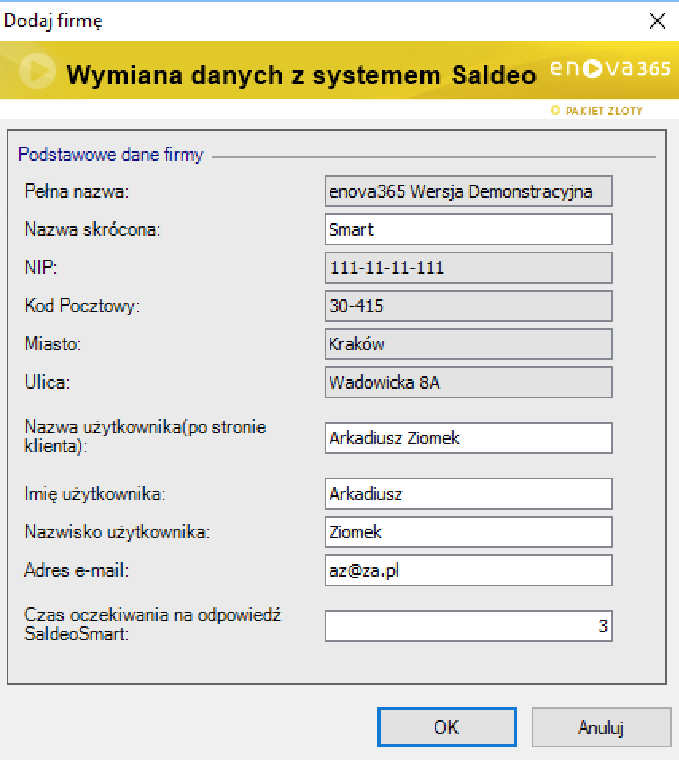
Po poprawnym wprowadzeniu danych otrzymamy następujący komunikat
W przeciwnym wypadku komunikat będzie następujący:
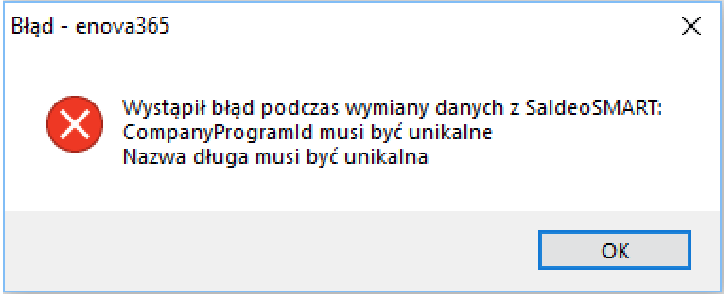
Podczas dodania firmy w SaldeoSMART wersyfikowana jest także poprawność numeru
indywidualnego rachunku bankowego w ZUS. Jeżeli w enovie365 rachunek ten jest niepoprawny
to firma w SaldeoSMART nie zostanie założona a użytkownik zostanie o tym poinformowany
stosownym komunikatem. Po poprawnym przesłaniu danych firmy do usługi SaldeoSMART firmę możemy zobaczyć na portalu usługi SaldeoSMART. Teraz możemy przystąpić do wysyłania pozostałych danych o
firmie
Synchronizacja z firmą zarejestrowaną w SaldeoSMART
Chcąc firmę z enova365 powiązać z firmą założoną wcześniej w SaldeoSMART ( nie z
poziomu opisywanego dodatku ) należy użyć opcji: Powiąż firmę z istniejącą firmą w
SaldeoSMART. Operacja może być wykonana, tylko jeśli firma w enova365 nie jest powiązana z
żadną firmą w SaldeoSMART. Zatem jeżeli baza w enova365 jest już powiązane z bazą w
SaldeoSMART, to w pierwszej kolejności należy usunąć to powiązanie (patrz Puste okno firm do
synchronizacji oznacza, że w SaldeoSMART nie ma firm, z którymi można zsynchronizować bazę.
Oznacza to, że w SaldeoSMART nie ma niezsynchronizowanej firmy o takim samym NIP jak
obsługiwana firma.
Usunięcie powiązania firmy pomiędzy SaldeoSMART a enova365)
Jeżeli bieżąca baza enova365 nie jest powiązana z żadna firma w SaldeoSMART to
zobaczymy listę firm zdefiniowanych w SaldeoSMART spełniających poniższe warunki:
- nie powiązanych z żądną bazą w enova365
- takim NIP takim samym jak firma w enova356 z którą pracujemy
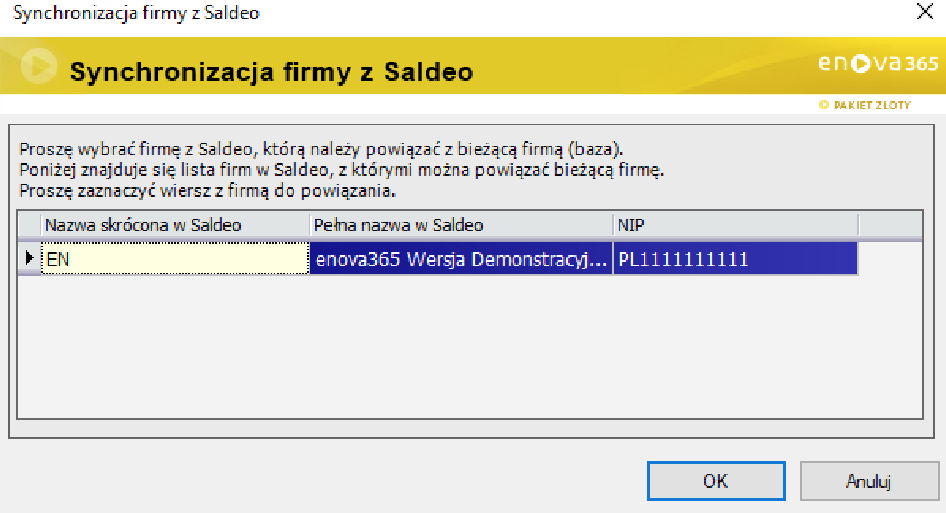
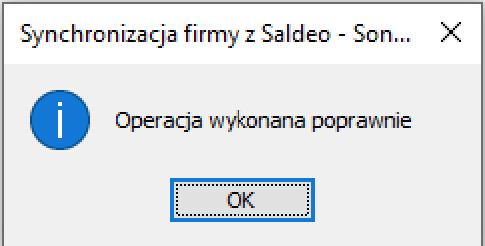
Wybieramy właściwą firmę do synchronizacji i klikamy przycisk synchronizuj. Operacja
powinna zakończyć się komunikatem:
Po zsynchronizowaniu firmy należy wyeksportować kontrahentów.
Puste okno firm do synchronizacji oznacza, że w SaldeoSMART nie ma firm, z którymi można
zsynchronizować bazę. Oznacza to, że w SaldeoSMART nie ma niezsynchronizowanej firmy o
takim samym NIP jak obsługiwana firma.